為什麼選擇QRPASS網頁抽獎系統?
在規劃企業活動的抽獎環節時,第一個要面對的問題通常是:用什麼工具?
市面上的選項大致分為兩類:
- 免費線上抽獎工具(有人數上限,限制多)
- 需要安裝的桌面軟體(軟體公司客製化抽獎系統,由工程師現場操作)
QRPASS網頁抽獎系統跳脫市場這兩種,與市場產品有大區別:
- 免安裝,開瀏覽器就能用
不需要在公司電腦申請安裝權限,也不需要擔心作業系統相容性。主持人用筆電打開瀏覽器、登入帳號,就能直接操作。 - 大螢幕投影同步顯示
筆電外接投影機或大螢幕,主控者在筆電上操作控制台,觀眾在大螢幕上看到抽獎動畫與結果,兩邊畫面即時同步。 - 不需要技術背景
操作流程是「點選、填入、儲存」的直覺式設計,適合沒有技術背景的行政人員、HR 或活動企劃獨立完成。
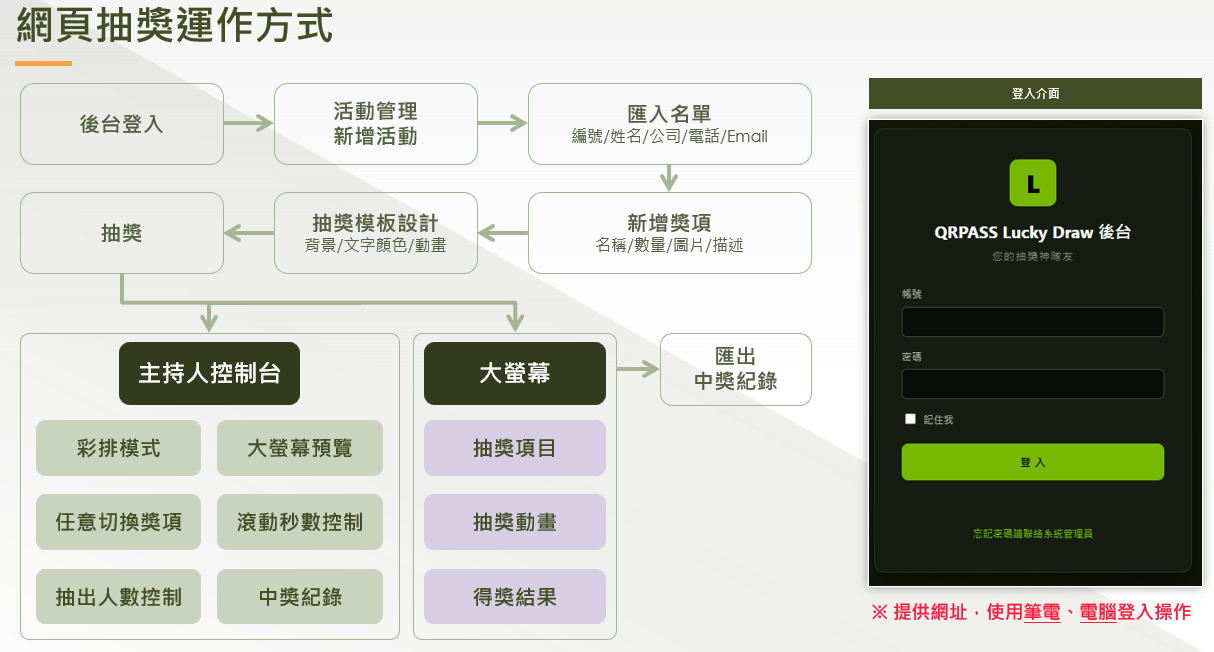
以下實際操作QRPASS 網頁抽獎系統,完整示範從建立活動到抽獎完成的六個步驟。
操作全攻略——6 步驟完成抽獎設定
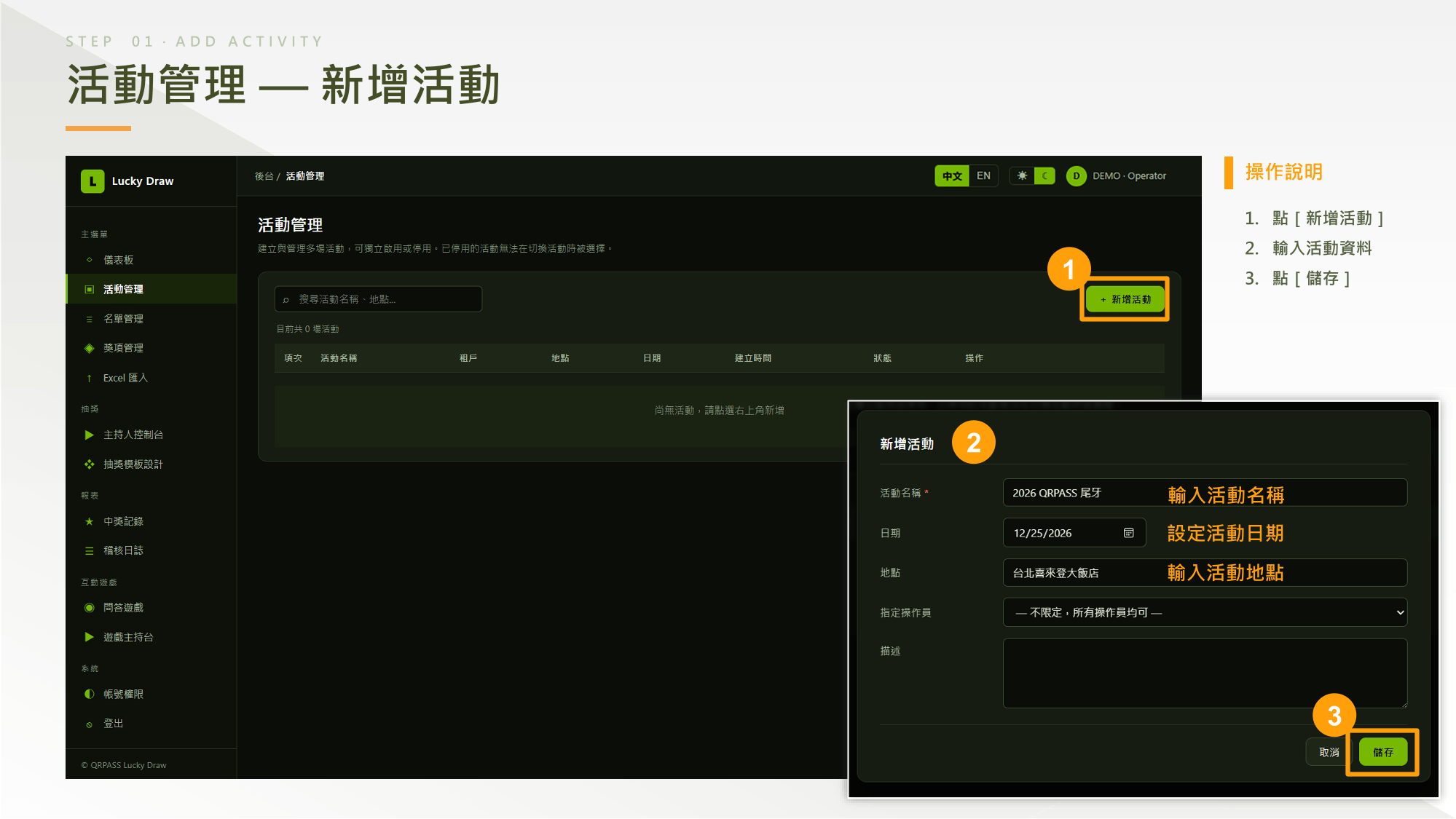
Step 1:登入後台,建立活動
QRPASS 提供一組專屬的後台帳密,用筆電或電腦的瀏覽器開啟後,輸入即可登入。
操作流程:
- 點選「新增活動」
- 輸入活動名稱(例如:2026 QRPASS 尾牙)
- 設定活動日期
- 輸入活動地點(例如:台北喜來登大飯店)
- 點選「儲存」
系統支援建立多場活動,切換活動時不會互相影響。
Step 2:匯入名單
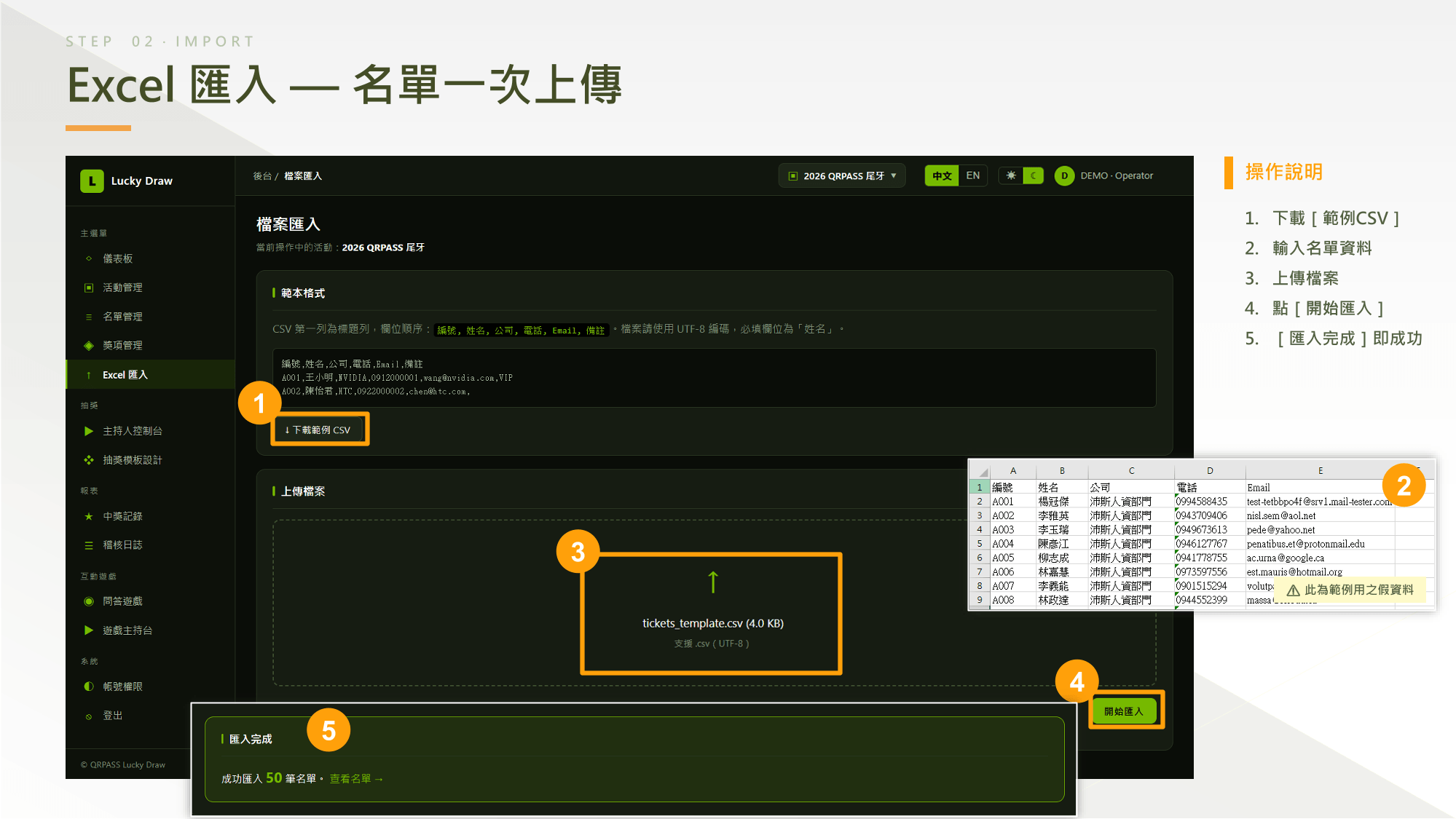
QRPASS 採用 Excel(CSV)一次匯入的方式,避免手動逐筆輸入的麻煩。
操作流程:
- 點選「Excel 匯入」,下載系統提供的範例 CSV
- 在 CSV 中填入名單資料,欄位包含:編號、姓名、公司、電話、Email(必填欄位為「姓名」)
- 將填好的 CSV 上傳至系統
- 點選「開始匯入」,系統顯示「匯入完成」即成功
匯入後可以在「名單管理」頁面檢視所有資料。系統支援即時搜尋(輸入編號、姓名、公司或電話皆可定位),也可以單筆新增、編輯或刪除,不需要整份名單重新上傳。
Step 3:設定獎項
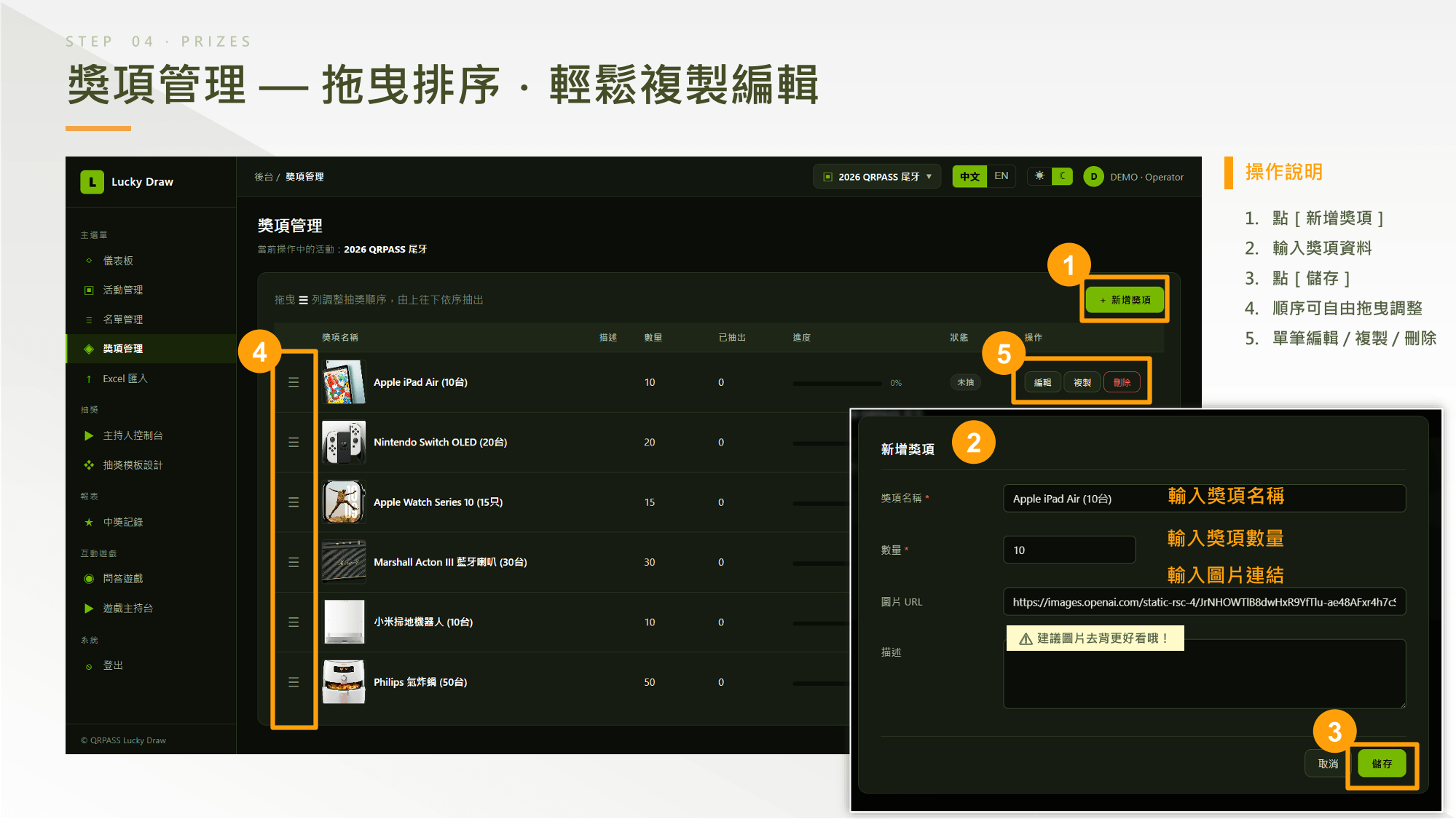
進入「獎項管理」頁面,設定活動要抽的所有獎品。
每個獎項需要填入:
- 獎項名稱(例如:Apple iPad Air 10 台)
- 數量(可抽出的總數)
- 圖片 URL(獎品圖片網址,建議使用去背圖片,視覺效果更好)
- 描述(選填,可補充獎品說明)
設定完成後,獎項清單支援拖曳排序——用滑鼠拖動即可調整抽獎順序,由上往下依序抽出。每個獎項也可以獨立編輯、複製或刪除,操作很直覺。
Step 4:自訂抽獎模板
QRPASS 內建 6 款主題模板,你可以直接套用,也可以複製任一模板後自訂。
可調整的項目包含:
- 背景:設定背景顏色或上傳背景圖片(例如公司活動主視覺)
- 文字設定:獎品名稱大小與顏色、中獎人姓名大小與顏色、單位字體大小與顏色
- 姓名動畫:淡入 Fade、放大 Zoom、滑入 Slide、翻轉 Flip、螢光 Glow
- 抽獎音效:經典老虎機、幸運大轉盤、金幣瀑布、街機大冒險、維加斯閃爍、極限蓄力、霓虹彈跳、尊榮輪盤
- 慶祝特效:碎片撒花、煙火、拉炮彩帶、金箔金幣、愛心雨、星光爆裂、氣球飄升、彩帶爆炸、閃電、像素炸開、光暈脈衝、聚光燈
- 圖片動畫:放大彈入 Zoom、淡入 Fade、由下滑入 Slide、翻轉入場 Flip、彈性放大 Pulse
- 多人卡牌樣式:一次抽多位時,可設定卡牌的框線顏色、透明度、背景顏色與圓角
設定過程中,點選「模擬抽獎」可以即時預覽單人與多人的抽獎畫面效果,不需要反覆切換頁面就能確認視覺呈現。
▼ 可拉到 00:35 看內建抽獎模板如何自訂
Step 5:開啟主持人控制台,正式抽獎
所有設定完成後,進入「主持人控制台」,這是活動當天操作抽獎的核心介面。
操作流程:
- 在控制台上方選擇要使用的抽獎模板
- 從獎項清單中選擇當前要抽的獎項
- 設定抽出人數(一次最多 20 位)與滾動秒數(3 秒、5 秒、8 秒、10 秒)
- 點選「開啟大螢幕」,投影畫面即時顯示
- 點選「切換獎項至大螢幕」,大螢幕顯示獎品資訊
- 點選「START 開始抽獎」,姓名開始滾動,倒數結束後顯示中獎者
中獎結果會自動寫入紀錄,在控制台右側即時顯示本場已抽出的所有名單。如果中獎者不在場,可以針對該筆點選「作廢」,系統標記為無效後即可重抽下一位。
控制台底部還有即時統計面板,顯示獎項數量、尚可抽名單、已確認中獎、已作廢、完成率,讓操作者隨時掌握整體抽獎進度。
▼ 可拉到 00:52 看單人、多人抽獎操作
Step 6:匯出中獎名單
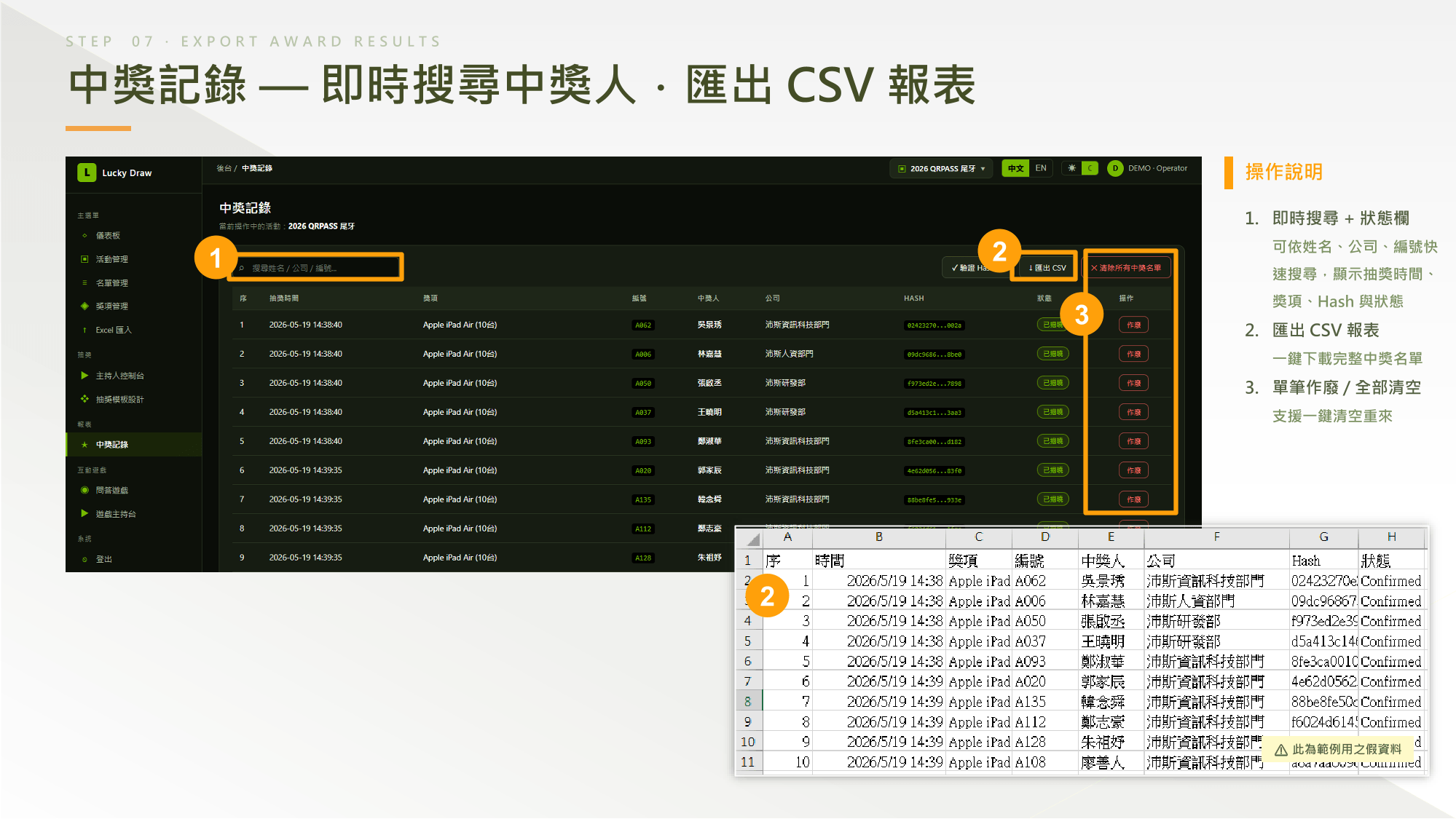
抽獎結束後,進入「中獎紀錄」頁面,所有中獎資訊一目了然。
系統自動記錄的欄位包含:
- 序號、抽獎時間、獎項名稱、編號、中獎人、公司、Hash 驗證碼、狀態
點選「匯出 CSV」即可一鍵下載完整中獎名單,直接交給財務或人資部門。後台也支援即時搜尋(依姓名、公司或編號)與單筆作廢功能,如有需要,也可以「清除所有中獎名單」重新來過。
進階技巧一:彩排模式,正式上場前先跑一遍
如果你是第一次使用網頁抽獎系統,或是活動規模較大、不容出錯,強烈建議在活動前使用彩排模式完整跑一次流程。
操作方式很簡單:
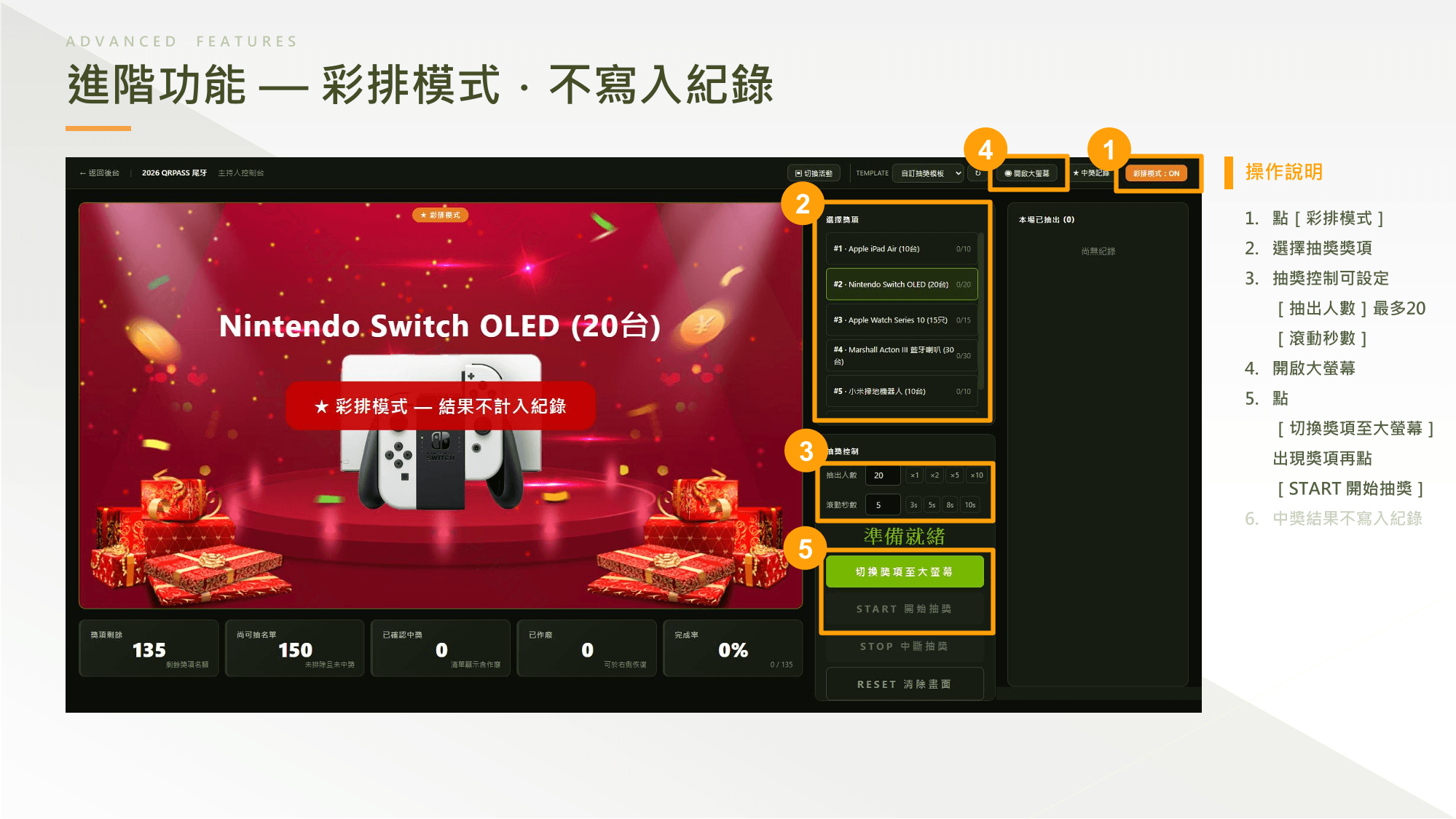
- 在主持人控制台右上角,點選「彩排模式」將狀態切換為 ON
- 此時畫面上方會出現明顯的「彩排模式」標示
- 接下來的操作與正式模式完全一致——選獎項、設人數、開大螢幕、開始抽獎
- 唯一的差別:所有中獎結果不會寫入紀錄
建議在活動前一天或當天下午,至少跑一次完整的彩排流程。
進階技巧二:臨時加碼,大螢幕不中斷
活動現場,老闆突然決定加碼獎品——這在企業尾牙或春酒中並不少見。QRPASS 的系統設計讓你可以在大螢幕不關閉的情況下完成加碼,操作步驟如下:
- 在主控台畫面點選「← 返回後台」(大螢幕畫面維持不動)
- 進入「獎項管理」,找到要加碼的獎項,點選「複製」
- 修改獎項名稱(例如改為「加碼 - Philips 氣炸鍋 50 台」),點選「儲存」
- 點選左側選單的「主持人控制台」回到抽獎介面
- 在獎項清單中選擇剛新增的加碼獎項
- 點選「切換獎項至大螢幕」,大螢幕即時顯示新獎品
- 點選「START 開始抽獎」,繼續抽獎
▼ 操作不用 30 秒,可拉到 01:17 了解臨時加碼的操作方式 (大螢幕不關閉,只動主控台)
一台筆電,就是你的抽獎控制中心
從設定到上線,整個前置作業大約 30~60 分鐘就能完成。
活動當天只需要一台筆電、一條投影線,不需要安裝任何 App,就能掌控全場的抽獎流程。
無論你是第一次負責抽獎的行政人員,還是每年都在找更好方案的活動企劃,QRPASS網頁抽獎系統都能讓你用最少的準備時間,交出最穩定的現場表現。
想了解更多,歡迎聯繫我們(LINE ID: @qrpass)!
QRPASS提供服務:QR Code報到、名牌列印系統、尾牙春酒抽獎系統、網頁抽獎、家庭日闖關集點系統、園遊會數位點券系統。